
Транскрибация Teams записывает вашу встречу текстом прямо во время разговора и сохраняет расшифровку рядом со встречей, когда та заканчивается. В этом руководстве разберём, как включить транскрибацию Teams, где её найти, как скачать и что делать, если ваша лицензия её не поддерживает.
Видеоконференция в Майкрософт Тимс только что закончилась. Кто-то спрашивает: «Так что мы в итоге решили по бюджету на второй квартал?» В заметках пробелы, потому что вы ещё дописывали предыдущий пункт. И вот уже нужна новая встреча, чтобы прояснить то, что было ясно.
С расшифровкой такого не бывает. А настройка занимает пару минут: встроенной функцией Microsoft или ИИ-ассистентом, который дополнительно сделает резюме и список задач.
Коротко
Чтобы расшифровать встречу в Teams, нажмите во время встречи «Другие действия» (...) > «Запись и транскрибирование» > «Начать транскрибирование». Если нужны ещё резюме, задачи и вопросы к встрече, используйте ИИ-ассистент, например KenzNote.
Встроенная транскрибация доступна в корпоративных тарифах Microsoft 365, и её должен разрешить администратор. Она различает говорящих, но не делает ИИ-резюме.
Без привязки к лицензии KenzNote записывает звонок Teams прямо в браузере, без бота, или отправляет на встречу ассистента, если вы не можете участвовать. Первые 2 встречи расшифровываются бесплатно, дальше 0,99 $ за час или 39,99 $ в месяц без ограничений.
Главное
- Лицензия: Встроенная транскрибация в Teams не стоит ничего сверх подписки, но требует корпоративного тарифа Microsoft 365
- Запуск: Запускается во время встречи через «Другие действия» (...). Все участники видят уведомление
- Ограничения: Teams даёт текст и говорящих, но не ИИ-резюме и не список задач (для этого нужен Copilot)
- Где искать: После встречи расшифровка лежит в чате встречи и на вкладке «Сводка» (Recap)
- Скачивание: Скачать можно в DOCX или VTT, в KenzNote ещё в PDF и как расшифровку
- Предупреждение: Предупредите всех участников до начала. Этого требует закон о персональных данных
- Альтернатива: ИИ-ассистент вроде KenzNote работает при любой лицензии, даже если вы гость
Содержание
- Зачем расшифровывать встречи Teams?
- Способ 1: встроенная транскрибация Teams
- Способ 2: ИИ-ассистенты для Teams
- Способ 3: расшифровка готовой записи
- Языки
- Протокол встречи автоматически
- Контроль задач
- Экспорт расшифровки Teams
- Подводные камни тарифов
- Частые вопросы
Зачем расшифровывать встречи Teams?
- Ничего не теряется. Все слушают, а не конспектируют
- Быстрый поиск. Нужное решение или обещание находится в тексте за секунды
- Понятная ответственность. Задачи и исполнители зафиксированы
- Все в курсе. Кто не был на встрече, прочитает
- Документирование. В регулируемых отраслях нужны надёжные записи
Способ 1: встроенная транскрибация Teams
В Microsoft Teams есть своя транскрибация. С подходящей лицензией она не стоит ничего сверх подписки и не требует сторонних сервисов.
Как включить транскрибацию Teams во время встречи
- Подключитесь к встрече в Teams
- Нажмите Другие действия (...) на панели встречи
- Выберите Запись и транскрибирование > Начать транскрибирование
- Все участники увидят, что транскрибация началась
- Текст появится в боковой панели в реальном времени
Важно: проверьте язык речи в настройках транскрибации. Если там английский, а вы говорите по-русски, текст будет бесполезен.
Названия пунктов меню могут немного отличаться в зависимости от версии Teams.
Перед запланированной встречей
- Откройте приглашение на встречу в Teams
- Нажмите Параметры собрания
- Включите Автоматически записывать и транскрибировать
- Сохраните
Если такого пункта нет, администратор отключил транскрибацию в Центре администрирования Teams. Обратитесь в ИТ-отдел или переходите к способу 2.
Что умеет встроенная транскрибация
- Текст в реальном времени во время встречи
- Определение говорящих
- Метки времени для перехода к нужному моменту
- Поиск по расшифровке после встречи
- Скачивание в DOCX или VTT
- Связь с записью встречи
Не менее важно, чего нет: ни ИИ-резюме, ни автоматического списка задач. У Microsoft это появляется только с дополнительной лицензией Copilot.
Где найти расшифровку Teams
После встречи:
- Откройте чат встречи
- Перейдите на вкладку Сводка (Recap)
- Выберите Расшифровка, чтобы прочитать её в браузере
- Нажмите Скачать, чтобы сохранить в DOCX или VTT
Teams хранит расшифровку вместе с записью в OneDrive или SharePoint, обычно у организатора встречи. Он же решает, у кого будет доступ.
Совет: DOCX удобнее редактировать и пересылать. VTT подходит, если нужно наложить текст на видео как субтитры.
Как поделиться расшифровкой
Внутри компании достаточно чата встречи, ссылка там уже есть. Для внешних участников скачайте DOCX, проверьте, нет ли там конфиденциального, и отправьте по почте. Прямые ссылки обычно открываются только у тех, у кого есть доступ к вашему SharePoint.
Способ 2: ИИ-ассистенты для Teams
Если нужен просто текст, транскрибации Teams хватит. Если нужны резюме, задачи и архив, где собраны встречи из Zoom, Meet и Teams, понадобится ИИ-ассистент, то есть программа для транскрибации с анализом встречи.
3 самых известных ИИ-ассистента для Teams
1. KenzNote (гибко и бережно к данным)
KenzNote записывает встречу в Teams прямо в браузере, без всякого бота. Или отправляет ассистента, если вы не можете прийти. Без доступа к календарю и без зависимости от тарифа Microsoft 365.
- Не нужен доступ к календарю: вы вставляете ссылку, только когда хотите записать
- Запись экрана без бота: работает, даже если вы гость и внешние боты заблокированы
- Ask Kenz отвечает с метками времени, которые ведут к нужному моменту
- Более 50 языков, включая русский, и до 3 языков в одной встрече
- Автоматическое ИИ-резюме и задачи
- Первые 2 встречи бесплатно, дальше 0,99 $ за час (от 5 часов) или 39,99 $ в месяц без ограничений
- Работает с Teams, Zoom и Google Meet
- Делитесь любой встречей по почте (просмотр или редактирование), даже с теми, у кого нет аккаунта
Кому подходит: командам, которые берегут данные, тем, кто записывает нерегулярно и выборочно
Попробуйте KenzNote бесплатно →
2. Otter.ai (для крупных компаний)
Otter интегрируется с Microsoft 365, синхронизирует календарь и предлагает корпоративную поддержку. Взамен он просит доступ к календарю, стоит 16,99 $ за пользователя в месяц (8,33 $ при оплате за год) и плохо подходит для нерегулярного использования. Русский язык не поддерживает.
Кому подходит: крупным компаниям, которые уже глубоко сидят на Microsoft 365
3. Fireflies.ai (для отделов продаж)
Fireflies подключается к Salesforce, HubSpot и Dynamics 365 и анализирует разговоры для коучинга продавцов. Тоже требует доступ к календарю, а вне продаж его возможности чаще всего избыточны.
Кому подходит: отделам продаж, которые созваниваются с клиентами в Teams
Как использовать KenzNote со встречами Teams

Вариант A: записать самому, без бота
- Откройте KenzNote в Chrome, Edge или Brave и нажмите Запись экрана
- Teams в браузере: выберите вкладку с Teams и оставьте включённым «Также предоставить доступ к аудио вкладки». Приложение Teams для компьютера: откройте доступ ко всему экрану с «Также предоставить доступ к системному звуку» (Windows или macOS 14.2+ с Chrome 141+)
- Остановите запись после встречи и нажмите Транскрибировать
Подробнее: как записать встречу без бота.
Записывайте встречи Teams без бота
Работает, даже если вы гость и внешние боты заблокированы. Расшифровывайте только нужное, по 0,99 $ за час.
Записать встречу бесплатно →Без банковской карты. Первые 2 встречи расшифровываются бесплатно.
Вариант B: отправить ассистента, если вас не будет
- Скопируйте ссылку на встречу Teams
- Вставьте её в KenzNote в поле «Отправить бота»
- Нажмите Отправить бота
Во время встречи (вариант B):
- «Kenz» появляется в списке участников
- Все видят, что идёт запись
- Бот записывает встречу
После встречи (через несколько минут):
- Готовы расшифровка, резюме и задачи
- Всё в панели KenzNote
- Поделитесь встречей с коллегами по почте (просмотр или редактирование)
Сравнение
| Функция | Teams (встроенная) | KenzNote | Otter | Fireflies |
|---|---|---|---|---|
| ИИ-резюме | Только с Copilot | Да | Да | Да |
| Выделение задач | Только с Copilot | Да | Да | Да |
| Определение говорящих | Да | Да | Да | Да |
| Архив с поиском | Ограниченно | Да | Да | Да |
| Нужен доступ к календарю | Не применимо | Нет | Да | Да |
| Вопросы с ответами и метками времени | Только с Copilot | Да, Ask Kenz | Да | Да |
| Цена | Входит в подписку* | Оплата по факту, 0,99 $/час (от 5 часов) | 16,99 $/пользователь/мес (8,33 $ за год) | 10 $/место/мес при оплате за год |
| Запись без бота | Да (запись Teams) | Да, в браузере | Нет | Приложение или расширение |
| Платформы | Только Teams | Teams, Zoom, Meet | Большинство | Большинство |
Зелёным отмечено, где KenzNote впереди. Данные о конкурентах на момент написания; актуальные тарифы проверяйте у каждого сервиса.
*Нужен корпоративный тариф Microsoft 365 с транскрибацией.
Что входит в ИИ-заметки по встрече Teams
Полная расшифровка с говорящими, метками времени и поиском.
ИИ-резюме: темы, решения и следующие шаги, которые можно сразу переслать.
Задачи из разговора, с исполнителем («Анна берёт на себя...») и сроком («...до пятницы»).
Темы, разложенные так, чтобы быстро найти нужный фрагмент.
Ask Kenz: спросите о встрече что угодно и получите ответ со ссылкой на точный момент, например [12:34 · Анна].
Способ 3: расшифровка готовой записи Teams
Запись встречи Teams есть, а расшифровки нет? Есть два пути.
Создать расшифровку для записи в Stream
Если запись лежит в Microsoft Stream (SharePoint):
- Откройте ссылку на запись в чате встречи
- Запись откроется в Stream
- Откройте панель Расшифровка и запустите её создание
- Через несколько минут текст будет готов
Расшифровать скачанную запись
Для старых записей на вашем компьютере:
- Скачайте запись Teams в MP4 или как аудио
- Загрузите её в KenzNote (аудио или видео)
- Через несколько минут получите расшифровку, резюме и задачи
Для будущих встреч: вставьте ссылку, и подключится Kenz, или откройте Teams в браузере и запишите встречу через Запись экрана, без бота.
Языки транскрибации Teams
Встроенная транскрибация поддерживает русский, английский, немецкий, французский, испанский, португальский, итальянский, китайский, японский и многие другие языки. Язык речи задаётся для каждой встречи.
ИИ-ассистенты:
- KenzNote: более 50 языков, включая русский, и до 3 языков в одной встрече. Для записей и загруженных файлов включите «В записи несколько языков»
- Otter: английский, французский и испанский
- Fireflies: более 60 языков
На многоязычных встречах Teams распознаёт только выбранный язык. KenzNote справляется с переключением языков, но точность выше, когда один язык преобладает.
Протокол встречи автоматически
Помимо текста, можно автоматизировать весь протокол.
Что входит в автоматический протокол
- Обсуждённые темы (взятые из самого разговора)
- Участники
- Решения с контекстом
- Задачи с исполнителями и сроками
- Следующая встреча, если о ней договорились
KenzNote плюс Microsoft Loop
- Расшифруйте встречу в KenzNote
- KenzNote подготовит резюме и задачи
- Создайте компонент Loop в чате Teams и вставьте туда резюме
- Команда дополнит и поправит его вместе
ИИ берёт на себя фиксацию и структуру, Loop даёт довести текст до ума всей командой. Готовый образец есть в нашем шаблоне протокола встречи.
Совет: так выглядит хорошо структурированный протокол:
# Встреча: планирование второго квартала
Дата: 19.04.2026 | 10:00 - 11:00

## Участники
- Анна (руководитель проекта)
- Дмитрий (разработка)
- Мария (продукт)

## Резюме
Обсудили приоритеты квартала. Производительность важнее новых функций.
Разработке нужны два новых сотрудника, чтобы уложиться в сроки.

## Решения
1. Приоритет у производительности
2. Функция X переносится на третий квартал
3. Одобрены два найма в разработку

## Задачи
- [ ] Анна: текст вакансии до пятницы
- [ ] Дмитрий: замер производительности до среды
- [ ] Мария: обновить презентацию дорожной карты до понедельника

## Следующая встреча
03.05.2026, старт квартала
Контроль задач после встреч Teams
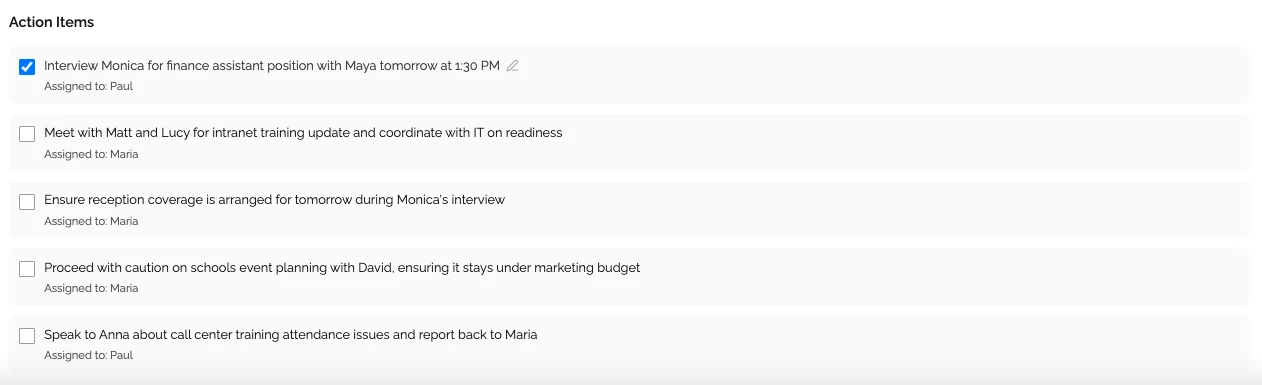
Задачи и есть то, ради чего проводят встречу. Без контроля они пропадают, а с ними и польза от встречи.
Как ИИ находит задачи
- Обещания: «Я сделаю...», «Пришлю...», «Нам нужно...»
- Исполнители: «Анна займётся...», «Дмитрий, сможешь...?»
- Сроки: «до пятницы», «на следующей неделе», «к концу месяца»
- Глаголы: отправить, подготовить, обновить, назначить, вернуться с ответом
| Что сказали | Найденная задача |
|---|---|
| «Пришлю предложение до пятницы» | Исполнитель: говорящий / Задача: отправить предложение / Срок: пятница |
| «Анна, назначишь повторную встречу?» | Исполнитель: Анна / Задача: назначить встречу / Срок: не указан |
| «На следующей неделе нужно пересмотреть бюджет» | Исполнитель: не указан / Задача: пересмотреть бюджет / Срок: следующая неделя |
Задачи из KenzNote можно скопировать в рабочий инструмент команды: Planner, To Do, Jira или Asana.
Экспорт расшифровки Teams
Возможности Teams
В DOCX (Word):
- Откройте расшифровку в Teams
- Нажмите Скачать
- Выберите .docx
В VTT (для видео): те же шаги, но выберите .vtt. Подходит для видеоредакторов и субтитров.
Копирование: откройте текст, выделите всё (Ctrl+A или Cmd+A) и вставьте куда нужно.
Возможности KenzNote
- Экспорт в PDF для заметок по встрече
- Скачать расшифровку
- Скачать запись
- Поделиться по почте с правами на просмотр или редактирование, даже с теми, у кого нет аккаунта
Подводные камни тарифов
У «бесплатно» и «без ограничений» часто есть мелкий шрифт. Вот что на самом деле ограничивает каждый тариф.
| Сервис | Цена | Подвох |
|---|---|---|
| Otter.ai | Pro 16,99 $/мес или 8,33 $ при оплате за год. За пользователя | Бесплатный тариф обрывает каждый звонок через 30 минут и останавливается на 300 минутах в месяц, всего 3 импорта файлов. Pro останавливается на 1200 минутах в месяц и 90 минутах на звонок, неиспользованные минуты сгорают |
| Fireflies.ai | Pro 10 $ за место в месяц при оплате за год, 18 $ помесячно | Бесплатный тариф обещает безлимитную транскрибацию, но хранилище рассчитано на 400 минут, экспорта нет, а бесплатные аккаунты, открытые с сентября 2026 года, получают 3 встречи, если автоподключение выключено. Записи обрываются на 2 часах в Free и Pro |
| KenzNote | 0,99 $ за час, часы действуют год. Без мест и без месячного лимита минут. Безлимит: 39,99 $/мес | Бесплатный тариф расшифровывает 2 встречи (до 120 минут). Оплата по факту начинается с 5 часов (4,95 $). Для записи экрана нужен Chrome, Edge или Brave на компьютере |
Красным отмечены ограничения, которые легко не заметить на странице цен. Зелёным отмечено, где KenzNote впереди. Ограничения по тарифам сервисов и обзорам 2026 года (например Fireflies, Fathom, Krisp), ноябрь 2026 года. Тарифы часто меняются, проверяйте перед покупкой.
Не уверены, какой тариф подойдёт? Запишите следующую встречу в KenzNote и платите только за часы, которые расшифровали.
✨ Новое в KenzNote: записывайте бесплатно без регистрации или доверьте это календарю
Бесплатная запись экрана без аккаунта. Записывайте вкладку со встречей, окно или весь экран со звуком в Chrome, Edge или Brave. Ничего не нужно устанавливать, нет водяного знака, а файл остаётся на вашем устройстве, пока вы сами не решите его сохранить.
Интеграция с календарём. Подключите Google Календарь или Outlook, и помощник KenzNote сам подключится к вашим встречам в Zoom, Google Meet и Teams. Это необязательно: можно по-прежнему просто вставить ссылку на встречу.
Частые вопросы
Как включить транскрибацию в Teams?
Во время встречи нажмите «Другие действия» (...) > «Запись и транскрибирование» > «Начать транскрибирование». Для запланированных встреч включите автоматическую запись и транскрибирование в параметрах собрания. Если пункта нет, его отключил администратор или ваша лицензия его не включает.
Где хранится расшифровка встречи Teams?
После встречи она появляется в чате встречи и на вкладке «Сводка». Файл хранится вместе с записью в OneDrive или SharePoint, обычно у организатора, который и решает, кому дать доступ.
Можно ли расшифровать встречу Teams без записи видео?
Да. Teams позволяет запустить транскрибацию без записи видео. С KenzNote вы записываете звонок без записи Teams, поэтому не нужны ни лицензия Teams, ни разрешение организатора. Предупредить участников всё равно нужно.
Насколько точна транскрибация Teams?
При чистом звуке и правильно выбранном языке результат хороший. Плохой микрофон, шум, сильный акцент или неверный язык заметно снижают качество. Microsoft не публикует показатели точности. Лучше проверить самому: расшифруйте одну и ту же встречу в Teams и в ИИ-ассистенте и сравните.
Какая программа для транскрибации Teams лучше?
KenzNote, если важны приватность и гибкость: без доступа к календарю, оплата за час и более 50 языков, включая русский. Otter подойдёт крупным компаниям на Microsoft 365 с интеграцией календаря, но русского в нём нет. Fireflies для отделов продаж, которым нужны CRM и аналитика разговоров.
Как автоматически получить задачи после встречи Teams?
Без Copilot Teams задачи не выделяет. ИИ-ассистент вроде KenzNote, Otter или Fireflies анализирует расшифровку и через несколько минут после встречи выдаёт список обещаний, исполнителей и сроков.
Законно ли расшифровывать встречи Teams?
Да, если вы предупредили всех участников и у вас есть законное основание, чаще всего их согласие. В России действует закон о персональных данных (152-ФЗ). Teams показывает уведомление, когда начинается транскрибация. Проверьте и внутренние правила компании. Подробнее в нашей статье о том, законно ли записывать встречи.
Сколько стоит расшифровка встреч Teams?
Встроенная транскрибация входит в корпоративные тарифы Microsoft 365. KenzNote стоит 0,99 $ за час (от 5 часов) или 39,99 $ в месяц без ограничений, первые 2 встречи бесплатно. Otter от 16,99 $ за пользователя в месяц, Fireflies от 10 $ за место в месяц. Если встреч немного, оплата по факту обычно выходит дешевле.
Можно ли расшифровать старые записи Teams?
Да. Если запись в Stream, создайте расшифровку там. Если запись скачана, загрузите её в KenzNote. Для будущих встреч отправьте Kenz или записывайте в браузере.
Примеры из практики
- Продуктовые команды: записывают спринт-ревью и рассылают по почте, чтобы коллеги в других часовых поясах читали резюме, а не смотрели запись.
- Встречи с клиентами: расшифровка с метками времени фиксирует, о чём договорились.
- Удалённая разработка: отдельная папка на проект и вопрос к Kenz: «Что мы решили по API?», по всем встречам в папке.
- Продажи: записывают ознакомительные звонки без бота во встрече клиента и берут следующие шаги из списка задач.
Начните транскрибацию Teams сегодня
Два понятных пути. Выберите тот, что подходит сейчас.
Путь 1: встроенная транскрибация (с подходящим тарифом Microsoft 365)
- Подключитесь к следующей встрече в Teams
- Нажмите Другие действия (...) > Запись и транскрибирование > Начать транскрибирование
- После встречи найдите текст в чате встречи
- Скачайте DOCX или поделитесь ссылкой
Путь 2: KenzNote для ИИ-заметок без вопросов к лицензии
- Зарегистрируйтесь в KenzNote (первые 2 встречи бесплатно, без карты)
- На следующей встрече нажмите Запись экрана и откройте доступ к вкладке Teams или экрану со звуком (или вставьте ссылку Teams в «Отправить бота»)
- Когда встреча закончится, нажмите Транскрибировать
- Через несколько минут у вас расшифровка, резюме и задачи
Совет: на этой неделе попробуйте оба пути на двух встречах подряд. Сравните точность, пользу и сэкономленное время.
Какой бы путь вы ни выбрали, расшифровка встреч Teams не даёт потеряться решениям и обещаниям и каждую неделю экономит вам время.
Нужна помощь?
Пишите на admin@kenznote.com или воспользуйтесь страницей контактов. Мы поможем.
References & Citations
- [1]Use live transcription in a Teams meetingMicrosoft Support. January 15, 2024https://support.microsoft.com/en-us/office/use-live-transcription-in-a-teams-meeting-dc1a8f23-2e20-4684-885e-2152e06a4a8b
All external sources have been reviewed for accuracy and relevance. Last verified: November 2026.

About KenzNote Team
The KenzNote team is dedicated to helping teams capture better meeting insights and transform how they collaborate. With backgrounds in AI, product design, and enterprise software, we're building the future of meeting productivity.
Готовы изменить подход к встречам?
KenzNote автоматически фиксирует ключевые моменты встреч, выделяет задачи и создаёт резюме, чтобы вы сосредоточились на разговоре, а не на заметках.
Попробовать KenzNote бесплатно