
Teams жиналыстарын транскрипциялау дегеніміз сөйлеп отырған кезде кездесуді мәтінге түсіріп, кездесу біткен соң транскриптті сол кездесудің жанына сақтау. Бұл нұсқаулықта Teams транскрипциясын қалай қосуға, оны қайдан табуға, қалай жүктеп алуға болатынын және лицензияңыз оны қолдамаса не істеу керегін көрсетеміз.
Кездесу жаңа ғана бітті. Біреу сұрайды: «Екінші тоқсанның бюджеті бойынша не шештік?» Жазбаларыңызда олқылық бар, өйткені сіз алдыңғы тақырыпты әлі жазып отырдыңыз. Нәтижесінде шешіліп қойған мәселені нақтылау үшін тағы бір кездесу керек.
Транскрипт болса, бұлай болмайды. Баптау екі минут алады: Microsoft-тың кірістірілген функциясымен немесе қорытынды мен тапсырмаларды да шығаратын ЖИ көмекшісімен.
Қысқа жауап
Teams кездесуін мәтінге айналдыру үшін кездесу кезінде «Басқа әрекеттер» (...) > «Жазу және транскрипциялау» > «Транскрипцияны бастау» тармағын басыңыз. Қорытынды, тапсырмалар және кездесуге сұрақ қою мүмкіндігі керек болса, KenzNote сияқты ЖИ көмекшісін пайдаланыңыз.
Кірістірілген транскрипция Microsoft 365-тің корпоративтік жоспарларында бар, оған әкімшіңіз рұқсат беруі керек. Ол спикерлерді ажыратады, бірақ ЖИ қорытындысын жасамайды.
Лицензияға тәуелді болмай, KenzNote Teams қоңырауын ботсыз, тікелей браузерде жазады немесе сіз қатыса алмасаңыз, кездесуге көмекші жібереді. Алғашқы 2 кездесуіңіз тегін транскрипцияланады, кейін сағатына 0,99 $ немесе айына 39,99 $ шексіз.
Негізгі тұстар
- Лицензия: Teams-тің кірістірілген транскрипциясы қосымша ақы алмайды, бірақ Microsoft 365 корпоративтік жоспарын талап етеді
- Іске қосу: Ол кездесу кезінде «Басқа әрекеттер» (...) мәзірінен іске қосылады. Барлық қатысушы хабарландыру көреді
- Шектеулер: Teams мәтін мен спикерлерді береді, бірақ ЖИ қорытындысы мен тапсырмалар тізімін бермейді (ол үшін Copilot керек)
- Қайдан табуға болады: Кездесуден кейін транскрипт кездесу чатында және Recap (қорытынды) қойындысында тұрады
- Жүктеп алу: Teams-тен DOCX немесе VTT түрінде, KenzNote-тан PDF және мәтін түрінде жүктеп аласыз
- Ескерту: Транскрипцияны бастамас бұрын барлығына ескертіңіз. Мұны дербес деректер туралы заң талап етеді
- Балама: KenzNote сияқты ЖИ көмекшісі кез келген лицензиямен, тіпті қонақ ретінде де жұмыс істейді
Мазмұны
- Teams жиналыстарын не үшін транскрипциялау керек?
- 1-тәсіл: Teams-тің кірістірілген транскрипциясы
- 2-тәсіл: Teams-ке арналған ЖИ көмекшілері
- 3-тәсіл: дайын жазбаны кейін транскрипциялау
- Тілдер
- Хаттаманы автоматты түрде жасау
- Тапсырмаларды бақылау
- Teams транскриптін экспорттау
- Жоспарлардың жасырын шектеулері
- Жиі қойылатын сұрақтар
Teams жиналыстарын не үшін транскрипциялау керек?
- Ештеңе жоғалмайды. Барлығы жазып отырмай, тыңдайды
- Тез іздеу. Керекті шешімді немесе уәдені мәтіннен табасыз
- Нақты жауапкершілік. Тапсырмалар мен орындаушылар жазылып қалады
- Барлығы хабардар. Қатыса алмағандар оқып шығады
- Құжаттама. Реттелетін салаларда сенімді жазбалар қажет
1-тәсіл: Teams-тің кірістірілген транскрипциясы
Microsoft Teams-тің өз транскрипциясы бар. Тиісті лицензиямен ол қосымша ақы алмайды және басқа құралды қажет етпейді.
Кездесу кезінде Teams транскрипциясын қалай қосуға болады
- Teams кездесуіне қосылыңыз
- Кездесу панеліндегі Басқа әрекеттер (...) түймесін басыңыз
- Жазу және транскрипциялау > Транскрипцияны бастау тармағын таңдаңыз
- Барлық қатысушы транскрипцияның басталғанын көреді
- Мәтін бүйірлік панельде нақты уақытта шығады
Teams-те қазақша интерфейс болмаса, мәзір орысша («Другие действия» > «Запись и транскрибирование» > «Начать транскрибирование») немесе ағылшынша (More actions > Record and transcribe > Start transcription) көрсетіледі. Атаулар нұсқаға қарай сәл өзгеше болуы мүмкін.
Маңызды: транскрипция баптауларындағы сөйлеу тілін тексеріңіз. Ол дұрыс таңдалмаса, мәтін пайдаға аспайды.
Жоспарланған кездесуден бұрын
- Teams-те кездесу шақыруын ашыңыз
- Кездесу параметрлерін басыңыз
- Автоматты түрде жазу және транскрипциялау опциясын қосыңыз
- Сақтаңыз
Опция көрінбесе, әкімші транскрипцияны Teams әкімшілік орталығында өшірген. IT бөліміне хабарласыңыз немесе 2-тәсілге өтіңіз.
Кірістірілген транскрипция не істей алады
- Кездесу кезінде нақты уақыттағы мәтін
- Спикерлерді ажырату (кім не айтты)
- Керекті сәтке өтуге арналған уақыт белгілері
- Кездесуден кейін транскрипт бойынша іздеу
- DOCX немесе VTT түрінде жүктеп алу
- Кездесу жазбасымен байланыс
Не жоқ екені де маңызды: ЖИ қорытындысы жоқ, тапсырмалардың автоматты тізімі жоқ. Microsoft-та бұлар тек қосымша Copilot лицензиясымен келеді.
Teams транскриптін қайдан табуға болады
Кездесуден кейін:
- Кездесудің чатын ашыңыз
- Recap (қорытынды) қойындысына өтіңіз
- Браузерде оқу үшін Транскриптті таңдаңыз
- DOCX немесе VTT түрінде сақтау үшін Жүктеп алу түймесін басыңыз
Teams транскриптті жазбамен бірге OneDrive немесе SharePoint-та, әдетте ұйымдастырушының аккаунтында сақтайды. Кімге рұқсат беру керегін ұйымдастырушы шешеді.
Кеңес: DOCX өңдеуге және бөлісуге ыңғайлы. VTT мәтінді бейнеге субтитр ретінде қосу үшін керек.
Транскриптпен бөлісу
Компания ішінде кездесу чаты жеткілікті, сілтеме сонда тұр. Сырттағы адамға DOCX-ті жүктеп алыңыз, құпия ақпарат жоқ екенін тексеріп, электрондық пошта арқылы жіберіңіз. Тікелей сілтемелер әдетте тек SharePoint-қа рұқсаты барларда ашылады.
2-тәсіл: Teams-ке арналған ЖИ көмекшілері
Тек мәтін керек болса, Teams транскрипциясы жетеді. Қорытынды, тапсырмалар және Zoom, Meet пен Teams кездесулерін бір жерге жинайтын мұрағат керек болса, ЖИ көмекшісі қажет.
Teams-ке арналған ең белгілі 3 ЖИ көмекшісі
1. KenzNote (икемді әрі деректерге ұқыпты)
KenzNote Teams кездесуіңізді ешқандай ботсыз, тікелей браузерде жазады. Немесе сіз қатыса алмасаңыз, көмекші жібереді. Күнтізбеге рұқсат керек емес, Microsoft 365 жоспарына тәуелділік жоқ.
- Күнтізбеге рұқсат қажет емес: сілтемені тек жазғыңыз келгенде қоясыз
- Ботсыз экран жазу: қонақ ретінде де, сыртқы боттар бұғатталғанда да жұмыс істейді
- Ask Kenz дәл сәтке апаратын уақыт белгілерімен жауап береді
- 50-ден астам тіл, оның ішінде қазақ тілі, бір кездесуде 3 тілге дейін
- Автоматты ЖИ қорытындысы мен тапсырмалар
- Алғашқы 2 кездесу тегін, кейін сағатына 0,99 $ (ең аз 5 сағат) немесе айына 39,99 $ шексіз
- Teams, Zoom және Google Meet-пен жұмыс істейді
- Кез келген кездесумен электрондық пошта арқылы бөлісіңіз («Көре алады» немесе «Өңдей алады»), тіпті аккаунты жоқ адамдармен де
Кімге лайық: деректерге мән беретін командаларға, анда-санда және таңдап жазатындарға
KenzNote-ты тегін байқап көріңіз →
2. Otter.ai (ірі компанияларға)
Otter Microsoft 365-пен біріктіріледі, күнтізбені синхрондайды және корпоративтік қолдау көрсетеді. Есесіне күнтізбеге рұқсат сұрайды, бір пайдаланушыға айына 16,99 $ тұрады (жылдық төлемде 8,33 $) және анда-санда қолдануға икемсіз.
Кімге лайық: Microsoft 365-ке көп салған ірі компанияларға
3. Fireflies.ai (сату бөлімдеріне)
Fireflies Salesforce, HubSpot және Dynamics 365-ке қосылады және сатушыларды оқыту үшін әңгімелерді талдайды. Ол да күнтізбеге рұқсат сұрайды, ал сатудан тыс жерде оның мүмкіндіктері көбіне артық.
Кімге лайық: клиенттермен Teams-те сөйлесетін сату бөлімдеріне
KenzNote-ты Teams кездесулерімен қалай пайдалану керек

A нұсқасы: өзіңіз, ботсыз жазу
- KenzNote-ты Chrome, Edge немесе Brave-те ашып, Экранды жазу түймесін басыңыз
- Браузердегі Teams: Teams қойындысын таңдап, қойынды дыбысымен бөлісу опциясын қосулы қалдырыңыз. Teams компьютерлік қолданбасы: жүйе дыбысымен бірге бүкіл экранды бөлісіңіз (Windows немесе Chrome 141+ бар macOS 14.2+)
- Кездесу біткенде жазуды тоқтатып, Транскрипция түймесін басыңыз
Толығырақ: кездесуді ботсыз қалай жазуға болады.
Teams кездесулерін ботсыз жазыңыз
Қонақ ретінде де, сыртқы боттар бұғатталғанда да жұмыс істейді. Тек керегін сағатына 0,99 $-ға транскрипциялаңыз.
Кездесуді тегін жазу →Банк картасы қажет емес. Алғашқы 2 кездесуіңіз тегін транскрипцияланады.
B нұсқасы: қатыса алмасаңыз, көмекшіні жіберу
- Teams кездесуінің сілтемесін көшіріңіз
- Оны KenzNote-тағы «Ботты жіберу» өрісіне қойыңыз
- Ботты жіберу түймесін басыңыз
Кездесу кезінде (B нұсқасы):
- «Kenz» қатысушылар тізімінде көрінеді
- Барлығы жазылып жатқанын көреді
- Бот кездесуді жазады
Кездесуден кейін (бірнеше минуттан соң):
- Транскрипт, қорытынды және тапсырмалар дайын
- Барлығы KenzNote тақтасында
- Кездесумен әріптестеріңізбен электрондық пошта арқылы бөлісіңіз («Көре алады» немесе «Өңдей алады»)
Салыстыру
| Мүмкіндік | Teams (кірістірілген) | KenzNote | Otter | Fireflies |
|---|---|---|---|---|
| ЖИ қорытындысы | Тек Copilot-пен | Иә | Иә | Иә |
| Тапсырмаларды анықтау | Тек Copilot-пен | Иә | Иә | Иә |
| Спикерлерді ажырату | Иә | Иә | Иә | Иә |
| Іздеуі бар мұрағат | Шектеулі | Иә | Иә | Иә |
| Күнтізбеге рұқсат керек | Қатысы жоқ | Жоқ | Иә | Иә |
| Уақыт белгісі бар жауаптармен сұрақ қою | Тек Copilot-пен | Иә, Ask Kenz | Иә | Иә |
| Бағасы | Жоспарға кіреді* | Қолданғаныңызша төлеу, сағатына 0,99 $ (ең аз 5 сағат) | Пайдаланушыға айына 16,99 $ (жылдық 8,33 $) | Орынға айына 10 $ (жылдық) |
| Ботсыз жазу | Иә (Teams жазбасы) | Иә, браузерде | Жоқ | Қолданба немесе кеңейтім |
| Платформалар | Тек Teams | Teams, Zoom, Meet | Көбі | Көбі |
Жасыл түс KenzNote алда тұрған жерлерді белгілейді. Бәсекелестер туралы деректер жазылған уақытқа сай; өзекті жоспарларды әр сервистен тексеріңіз.
*Транскрипцияны қамтитын Microsoft 365 корпоративтік жоспары қажет.
Teams кездесуінің ЖИ жазбаларында не болады
Толық транскрипт: спикерлер, уақыт белгілері және іздеу.
ЖИ қорытындысы: талқыланған тақырыптар, шешімдер және келесі қадамдар, бірден жіберуге дайын.
Тапсырмалар: әңгімеден алынады, орындаушысымен («Әйгерім өз мойнына алды...») және мерзімімен («...жұмаға дейін»).
Тақырыптар: әр бөлікті тез табу үшін реттелген.
Ask Kenz: кездесу туралы кез келген сұрақ қойып, [12:34 · Әйгерім] сияқты дәл сәтке сілтейтін жауап алыңыз.
3-тәсіл: дайын Teams жазбасын кейін транскрипциялау
Teams жазбасы бар, бірақ транскрипт жоқ па? Екі жол бар.
Stream-дегі жазба үшін транскрипт жасау
Жазба Microsoft Stream-де (SharePoint) болса:
- Кездесу чатындағы жазба сілтемесін ашыңыз
- Жазба Stream-де ашылады
- Транскрипт панелін ашып, мәтінді жасатыңыз
- Бірнеше минуттан кейін дайын болады
Жүктеп алынған жазбаны транскрипциялау
Компьютеріңіздегі ескі жазбалар үшін:
- Teams жазбасын MP4 немесе аудио түрінде жүктеп алыңыз
- Оны KenzNote-қа жүктеңіз (аудио немесе бейне)
- Бірнеше минуттан кейін транскрипт, қорытынды және тапсырмалар дайын
Болашақ кездесулер үшін: сілтемені қойыңыз, сонда Kenz қосылады, немесе Teams-ті браузерде ашып, Экранды жазу арқылы ботсыз жазыңыз.
Teams транскрипциясының тілдері
Кірістірілген транскрипция ағылшын, орыс, неміс, француз, испан, португал, итальян, қытай, жапон және басқа көптеген тілдерді қолдайды. Сөйлеу тілі әр кездесу үшін бөлек таңдалады. Қазақ тілінің тізімде бар-жоғын баптаулардан тексеріңіз.
ЖИ көмекшілері:
- KenzNote: 50-ден астам тіл, оның ішінде қазақ тілі, бір кездесуде 3 тілге дейін. Жазбалар мен жүктелген файлдар үшін «Жазбада бірнеше тіл бар» опциясын қосыңыз. Қазақша мен орысша аралас сөйлейтін командаларға ыңғайлы
- Otter: ағылшын, француз және испан тілдері
- Fireflies: 60-тан астам тіл
Бірнеше тілде өтетін кездесулерде Teams тек таңдалған тілді таниды. KenzNote тілдің ауысуын ілестіреді, дегенмен бір тіл басым болғанда дәлдік жоғарырақ.
Жиналыс хаттамасын автоматты түрде жасау
Мәтіннен бөлек, бүкіл хаттаманы автоматтандыруға болады.
Автоматты хаттамада не болады
- Талқыланған тақырыптар (әңгіменің өзінен алынады)
- Қатысушылар
- Шешімдер және олардың мәнмәтіні
- Орындаушылары мен мерзімдері бар тапсырмалар
- Келесі кездесу, егер ол туралы келіссе
KenzNote және Microsoft Loop
- Кездесуді KenzNote-та транскрипциялаңыз
- KenzNote қорытынды мен тапсырмаларды дайындайды
- Teams чатында Loop компонентін жасап, қорытындыны соған қойыңыз
- Команда оны бірге толықтырып, түзетеді
ЖИ жазып алу мен құрылымды өз мойнына алады, ал Loop мәтінді бүкіл командамен бірге жетілдіруге мүмкіндік береді. Дайын үлгі біздің хаттама үлгісінде.
Кеңес: жақсы құрылымдалған хаттама осылай көрінеді:
# Кездесу: екінші тоқсанды жоспарлау
Күні: 19.04.2026 | 10:00 - 11:00

## Қатысушылар
- Әйгерім (жоба жетекшісі)
- Ерлан (әзірлеу)
- Мадина (өнім)

## Қорытынды
Тоқсанның басымдықтары талқыланды. Өнімділік жаңа мүмкіндіктерден маңызды.
Мерзімге үлгеру үшін әзірлеу тобына екі жаңа маман керек.

## Шешімдер
1. Өнімділікке басымдық беру
2. X мүмкіндігін үшінші тоқсанға қалдыру
3. Әзірлеу тобына екі маман алуды бекіту

## Тапсырмалар
- [ ] Әйгерім: вакансия мәтіні, жұмаға дейін
- [ ] Ерлан: өнімділік өлшемі, сәрсенбіге дейін
- [ ] Мадина: жол картасының презентациясын жаңарту, дүйсенбіге дейін

## Келесі кездесу
03.05.2026, тоқсанның басталуы
Teams кездесулеріндегі тапсырмаларды бақылау
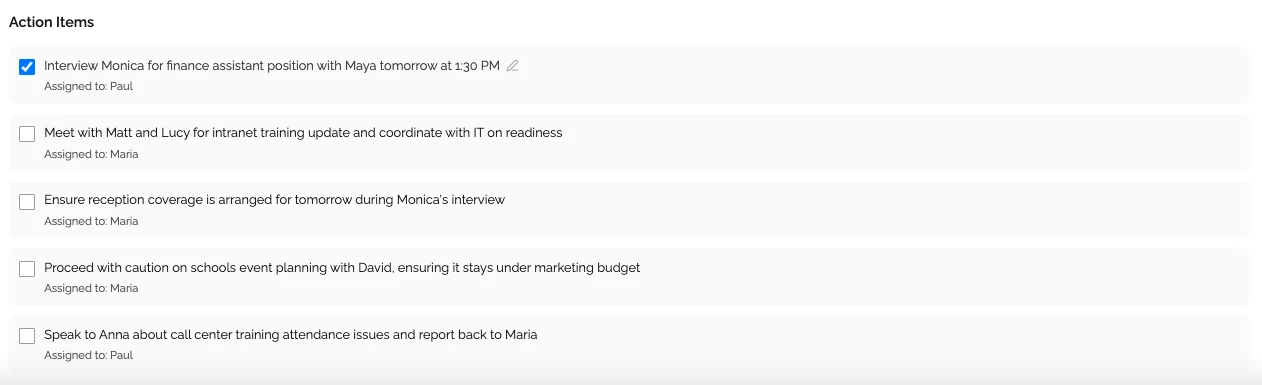
Тапсырмалар кездесуден қалуы тиіс нәрсе. Бақылау болмаса, олар жоғалады, кездесудің пайдасы да бірге кетеді.
ЖИ тапсырмаларды қалай табады
- Уәделер: «Мен жасаймын», «Жіберемін», «Бізге ... керек»
- Орындаушылар: «Әйгерім айналысады», «Ерлан, қарай аласың ба?»
- Мерзімдер: «жұмаға дейін», «келесі аптада», «ай соңына дейін»
- Етістіктер: жіберу, дайындау, жаңарту, белгілеу, жауап беру
| Не айтылды | Табылған тапсырма |
|---|---|
| «Ұсынысты жұмаға дейін жіберемін» | Орындаушы: сөйлеуші / Тапсырма: ұсынысты жіберу / Мерзім: жұма |
| «Әйгерім, келесі кездесуді белгілей аласың ба?» | Орындаушы: Әйгерім / Тапсырма: кездесуді белгілеу / Мерзім: белгісіз |
| «Келесі аптада бюджетті қайта қарау керек» | Орындаушы: белгісіз / Тапсырма: бюджетті қайта қарау / Мерзім: келесі апта |
KenzNote-тағы тапсырмаларды командаңыздың құралына көшіріңіз: Planner, To Do, Jira немесе Asana.
Teams транскриптін экспорттау
Teams мүмкіндіктері
DOCX (Word) түрінде:
- Teams-те транскриптті ашыңыз
- Жүктеп алу түймесін басыңыз
- .docx таңдаңыз
VTT (бейне үшін) түрінде: сол қадамдар, тек .vtt таңдаңыз. Бейне өңдегіштер мен субтитрлерге жарайды.
Көшіру: мәтінді ашып, бәрін белгілеңіз (Ctrl+A немесе Cmd+A) де, керекті жерге қойыңыз.
KenzNote мүмкіндіктері
- Кездесу жазбалары үшін PDF ретінде экспорттау
- Мәтінді жүктеп алу
- Жазбаны жүктеп алу
- «Көре алады» немесе «Өңдей алады» құқығымен, тіпті аккаунты жоқ адамдармен де электрондық пошта арқылы бөлісу
Жоспарлардың жасырын шектеулері
«Тегін» мен «шексіз» сөздерінің артында көбіне ұсақ шарттар жатады. Әр жоспар нақты нені шектейтінін қарайық.
| Құрал | Бағасы | Шектеуі |
|---|---|---|
| Otter.ai | Pro айына 16,99 $, жылдық төлемде 8,33 $. Әр пайдаланушыға | Тегін жоспар әр қоңырауды 30 минутта үзеді және айына 300 минутта тоқтайды, барлығы 3 файл импорты. Pro айына 1 200 минутта және бір қоңырауға 90 минутта тоқтайды, пайдаланылмаған минуттар келесі айға ауыспайды |
| Fireflies.ai | Pro жылдық төлемде бір орынға айына 10 $, ай сайын 18 $ | Тегін жоспар шексіз транскрипция уәде етеді, бірақ сақтау көлемі 400 минут, экспорт жоқ, ал 2026 жылдың қыркүйегінен бері ашылған тегін аккаунттар автоқосылу өшірулі болса 3 кездесу алады. Жазбалар Free мен Pro-да 2 сағатта тоқтайды |
| KenzNote | Сағатына 0,99 $, сағаттар бір жыл жарамды. Орындар жоқ, айлық минут шегі жоқ. Шексіз жоспар айына 39,99 $ | Тегін жоспар 2 кездесуді (120 минутқа дейін) транскрипциялайды. Қолданғаныңызша төлеу 5 сағаттан (4,95 $) басталады. Экран жазу үшін компьютерде Chrome, Edge немесе Brave керек |
Қызыл түс баға бетінде байқалмай қалатын шектеулерді белгілейді. Жасыл түс KenzNote алда тұрған жерлерді белгілейді. Шектеулер әр сервистің жоспарлары мен 2026 жылғы шолулардан алынды (мысалы Fireflies, Fathom, Krisp), 2026 жылғы қараша. Жоспарлар жиі өзгереді, сатып алмас бұрын тексеріңіз.
Қай жоспар сізге лайық екеніне сенімсізсіз бе? Келесі кездесуіңізді KenzNote-пен жазыңыз және тек транскрипцияланған сағаттар үшін төлеңіз.
✨ KenzNote-та жаңа: тіркелмей тегін жазыңыз немесе мұны күнтізбеге тапсырыңыз
Аккаунтсыз тегін экран жазғыш. Кездесу қойындысын, терезені немесе бүкіл экранды дыбыспен бірге Chrome, Edge не Brave-те жазыңыз. Ештеңе жүктеудің қажеті жоқ, су таңбасы жоқ, ал файл сіз сақтауды шешкенше құрылғыңызда қалады.
Күнтізбемен интеграция. Google Calendar немесе Outlook-ты қосыңыз, сонда KenzNote көмекшісі Zoom, Google Meet және Teams кездесулеріңізге өзі қосылады. Бұл міндетті емес: кездесу сілтемесін бұрынғыдай қоюға болады.
Жиі қойылатын сұрақтар
Teams-те транскрипцияны қалай қосуға болады?
Кездесу кезінде «Басқа әрекеттер» (...) > «Жазу және транскрипциялау» > «Транскрипцияны бастау» тармағын басыңыз. Жоспарланған кездесулер үшін кездесу параметрлерінде автоматты жазу мен транскрипциялауды қосыңыз. Опция жоқ болса, оны әкімші өшірген немесе лицензияңызда бұл мүмкіндік жоқ.
Teams транскрипті қайда сақталады?
Кездесуден кейін ол кездесу чатында және Recap қойындысында көрінеді. Файл жазбамен бірге OneDrive немесе SharePoint-та, әдетте ұйымдастырушыда сақталады, рұқсатты да сол шешеді.
Teams кездесуін бейнежазбасыз транскрипциялауға бола ма?
Иә. Teams транскрипцияны бейнені жазбай-ақ бастауға мүмкіндік береді. KenzNote-пен қоңырауды Teams жазбасын пайдаланбай жазасыз, сондықтан Teams лицензиясы да, ұйымдастырушының рұқсаты да керек емес. Дегенмен қатысушыларға ескерту міндетті.
Teams транскрипциясы қаншалықты дәл?
Дыбыс таза және тіл дұрыс таңдалса, нәтиже жақсы. Нашар микрофон, шу, қатты акцент немесе қате таңдалған тіл сапаны төмендетеді. Microsoft дәлдік көрсеткішін жарияламайды. Өзіңіз тексерген дұрыс: бір кездесуді Teams-те және ЖИ көмекшісінде транскрипциялап, салыстырыңыз.
Teams-ке қай ЖИ көмекшісі жақсы?
Құпиялылық пен икемділік маңызды болса, KenzNote: күнтізбеге рұқсат жоқ, сағатына төлеу және қазақ тілін қоса алғанда 50-ден астам тіл. Күнтізбемен біріктірілген ірі Microsoft 365 ортасына Otter. CRM мен әңгіме талдауы керек сату бөлімдеріне Fireflies.
Teams кездесуінен тапсырмаларды автоматты түрде қалай алуға болады?
Copilot болмаса, Teams тапсырмаларды анықтамайды. KenzNote, Otter немесе Fireflies сияқты ЖИ көмекшісі транскриптті талдап, кездесуден бірнеше минут өткен соң уәделерді, орындаушыларды және мерзімдерді тізіп береді.
Teams жиналыстарын транскрипциялау заңды ма?
Иә, егер барлық қатысушыға ескертсеңіз және заңды негізіңіз болса, көбіне олардың келісімі. Қазақстанда «Дербес деректер және оларды қорғау туралы» Заң қолданылады. Teams транскрипция басталғанда хабарландыру көрсетеді. Компанияның ішкі ережелерін де тексеріңіз. Толығырақ: кездесуді жазу заңды ма.
Teams жиналыстарын транскрипциялау қанша тұрады?
Кірістірілген транскрипция Microsoft 365 корпоративтік жоспарларына кіреді. KenzNote сағатына 0,99 $ (ең аз 5 сағат) немесе айына 39,99 $ шексіз, алғашқы 2 кездесу тегін. Otter бір пайдаланушыға айына 16,99 $-дан, Fireflies бір орынға айына 10 $-дан басталады. Кездесу аз болса, қолданғаныңызша төлеу әдетте арзанырақ.
Ескі Teams жазбаларын транскрипциялауға бола ма?
Иә. Жазба Stream-де болса, транскриптті сонда жасаңыз. Жүктеп алынған болса, KenzNote-қа жүктеңіз. Болашақ кездесулерге Kenz ботын жіберіңіз немесе браузерде жазыңыз.
Нақты қолдану мысалдары
- Өнім командалары: спринт шолуларын жазып, электрондық пошта арқылы бөліседі, басқа уақыт белдеуіндегі әріптестер жазбаны көрмей-ақ қорытындыны оқиды.
- Клиентпен кездесулер: уақыт белгілері бар транскрипт не туралы келіскенін тіркеп қояды.
- Қашықтан әзірлеу: әр жобаға бір қалта және Kenz-ке сұрақ: «API бойынша не шештік?», қалтадағы барлық кездесу бойынша.
- Сату: таныстыру қоңырауларын клиенттің кездесуіне бот кіргізбей жазып, келесі қадамдарды тапсырмалар тізімінен алады.
Teams жиналыстарын транскрипциялауды бүгін бастаңыз
Екі түсінікті жол бар. Қазір сізге қайсысы ыңғайлы болса, соны таңдаңыз.
1-жол: кірістірілген транскрипция (тиісті Microsoft 365 жоспарымен)
- Келесі Teams кездесуіне қосылыңыз
- Басқа әрекеттер (...) > Жазу және транскрипциялау > Транскрипцияны бастау тармағын басыңыз
- Кездесуден кейін мәтінді кездесу чатынан табыңыз
- DOCX түрінде жүктеп алыңыз немесе сілтемемен бөлісіңіз
2-жол: лицензия мәселесінсіз ЖИ жазбалары үшін KenzNote
- KenzNote-қа тіркеліңіз (алғашқы 2 кездесу тегін, карта қажет емес)
- Келесі кездесуде Экранды жазу түймесін басып, Teams қойындысын немесе экраныңызды дыбысымен бөлісіңіз (немесе Teams сілтемесін «Ботты жіберу» өрісіне қойыңыз)
- Кездесу біткенде Транскрипция түймесін басыңыз
- Бірнеше минуттан кейін транскрипт, қорытынды және тапсырмалар дайын
Кеңес: осы аптада екі жолды да қатарынан өтетін екі кездесуде сынап көріңіз. Дәлдігін, пайдасын және үнемделген уақытты салыстырыңыз.
Қай жолды таңдасаңыз да, Teams кездесулерін транскрипциялау шешімдер мен уәделердің жоғалуына жол бермейді және әр апта сайын уақытыңызды үнемдейді.
KenzNote-ты бүгін тегін байқап көріңіз
Көмек керек пе?
admin@kenznote.com мекенжайына жазыңыз немесе байланыс бетін пайдаланыңыз. Көмектесуге дайынбыз.
References & Citations
- [1]Use live transcription in a Teams meetingMicrosoft Support. January 15, 2024https://support.microsoft.com/en-us/office/use-live-transcription-in-a-teams-meeting-dc1a8f23-2e20-4684-885e-2152e06a4a8b
All external sources have been reviewed for accuracy and relevance. Last verified: November 2026.

About KenzNote Team
The KenzNote team is dedicated to helping teams capture better meeting insights and transform how they collaborate. With backgrounds in AI, product design, and enterprise software, we're building the future of meeting productivity.
Кездесулеріңізді өзгертуге дайынсыз ба?
KenzNote кездесудегі маңызды ойларды автоматты түрде жазып алады, тапсырмаларды бөліп шығарады және түйіндеме жасайды — сіз жазбаға емес, әңгімеге назар аударасыз.
KenzNote-ты тегін көріңіз